XMatrix在线:不用编程,在电脑上编排多轴动作
XMatrix是XMSP的软件系统;本页说明在线软件功能,编号 XR-Online。在电脑上完成设备配接、电机调试、场景与组合编排,修改后立即执行,不需要另外编写运动控制程序。
- 电脑实时调度修改后立即执行
- 场景 → 组合免编程流程
- 多轴组网统一配接与调试
- DI / UDP外部触发
它能做什么

XMatrix在线是一套通用多轴免编程控制系统。多台电机可以在同一个工程里完成组网、回零、定位和协同运行。你用鼠标设置每根轴要到的位置,再把这些动作排成执行顺序,连接设备后即可执行。
它解决的是传统多轴项目中“控制程序要从头开发、轴地址容易混乱、回零与防撞反复调试、动作修改必须找程序员”的问题。机械、电气或集成人员可以直接建立动作,边看机构边修改。
- 在一个工程中管理分组、轴和运动模块,多台设备通过网线级联。
- 通过矩阵配接把画面中的格子与现场轴地址对应起来。
- 用场景(Cue)保存一组轴的位置、速度和停留时间。
- 用组合(Sequence)把多个场景排成流程,设置次数、循环与执行前回零。
- 支持手动执行、DI触发和UDP触发,也可配置启动后的自动动作。
XMatrix在线适合动作逻辑较复杂、需要频繁调整,或需要与电脑上的业务软件实时联动,并且现场具备工控机或电脑主机的项目,例如自动化定位、多轴阵列、工装夹具、实验样机和非标设备。
怎么做
- 安装XMatrix所需的网络驱动,用有线网连接电脑与第一台MSP设备,多台设备依次级联。
- 建立硬件配置,按现场数量添加轴和运动模块,并保存工程。
- 完成矩阵配接,让软件中的格子地址与现场运动模块编号一一对应。
- 依次核对限位、方向、回零、最大行程和多轴防撞参数。
- 建立场景,再把场景加入组合;连接设备后选择执行一次或循环执行。
第一个实例:让多根轴依次到位再返回
下面用一个不限定行业的四轴动作说明XMatrix在线的基本逻辑。先完成机械安全检查,再在软件中建立两个场景:
| 内容 | 轴0 | 轴1 | 轴2 | 轴3 | 作用 |
|---|---|---|---|---|---|
| 场景C0:起点 | 0% | 0% | 0% | 0% | 所有轴回到工作起点 |
| 场景C1:目标 | 20% | 40% | 60% | 80% | 四根轴到达不同目标位置 |
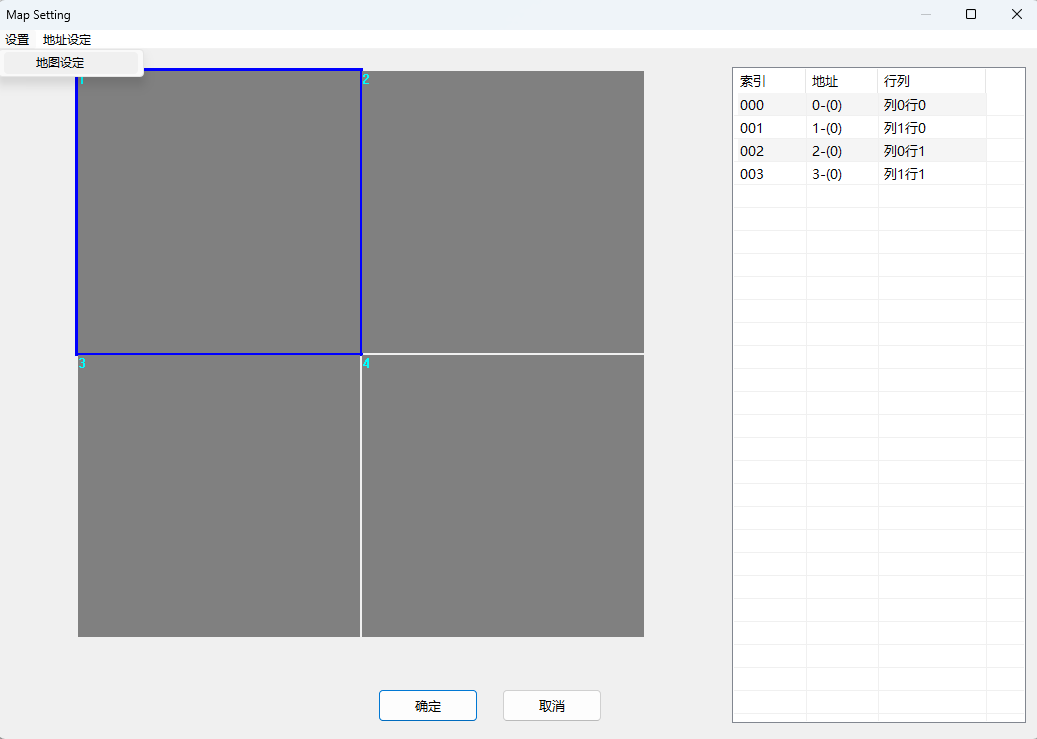
- 在「硬件配置」中建立4根轴,在「矩阵配接」中让4个格子依次对应运动模块0~3。
- 进入「调试」,逐轴确认
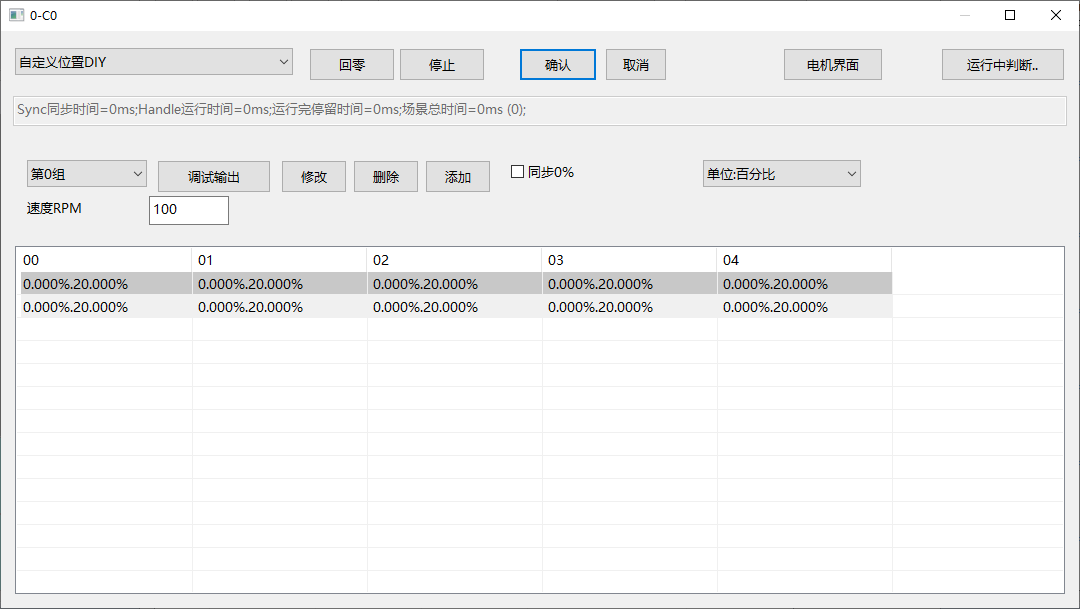
LIM−、LIM+、运动方向与HM回零,再设置最大行程。 - 新建场景C0和C1,按上表填写各轴百分比位置;先使用较低速度,并给场景留出合理停留时间。
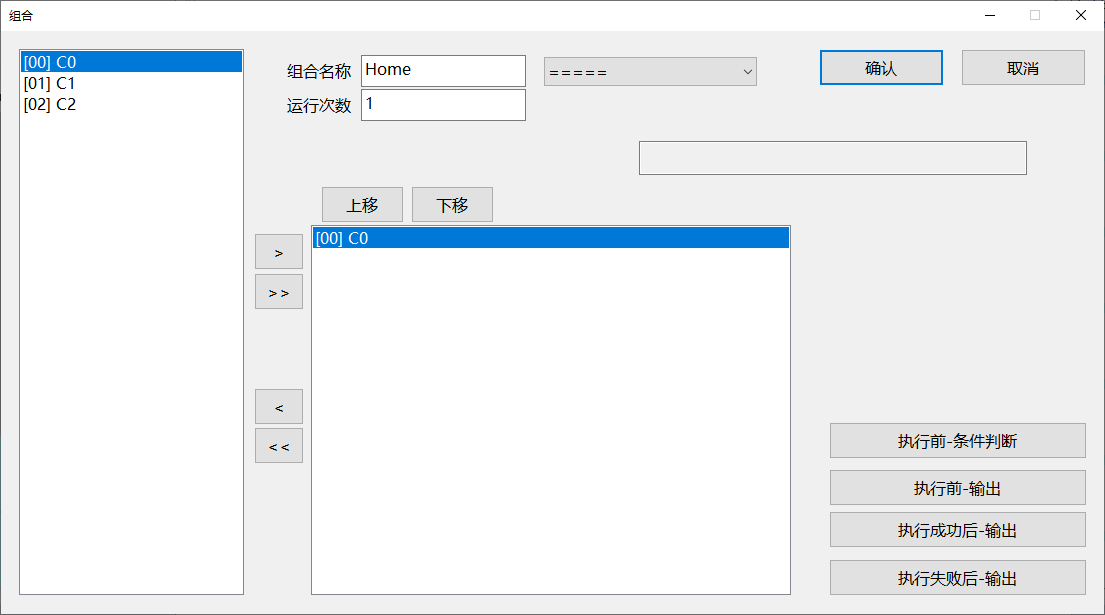
- 新建组合S0,把C0、C1、C0依次加入组合,运行次数先设为1。
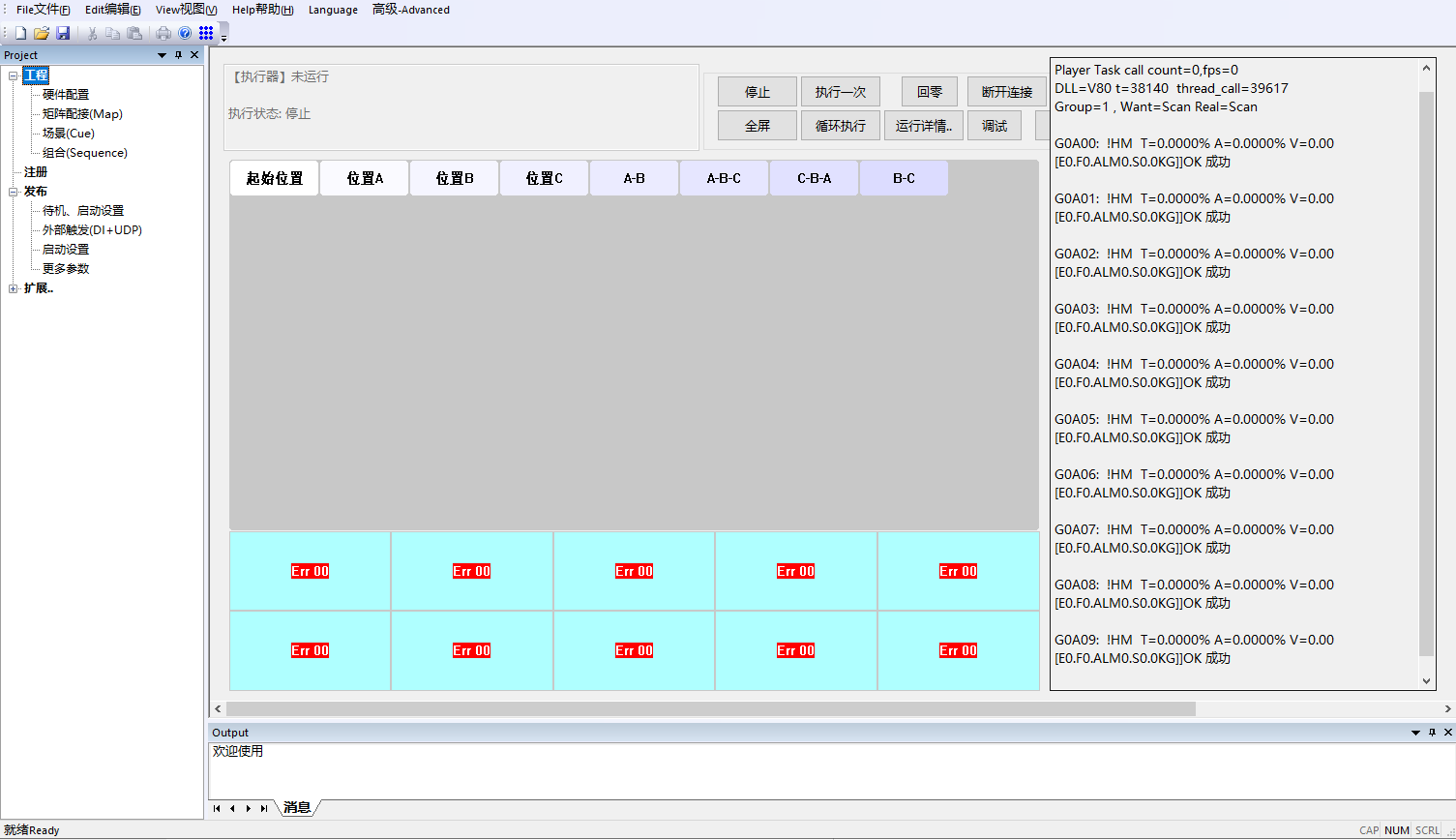
- 返回主界面连接设备,先执行一次;确认方向、行程和间距都安全后,再尝试循环执行或调整位置与速度。
完整操作
下面按实际使用顺序说明安装、配接、调试、场景、组合、执行和外部触发。界面版本不同,个别按钮位置可能变化,但操作关系不变。
准备、接线与启动
- 使用Windows电脑,先安装发布包内的WinPcap网络驱动;一台电脑通常只需安装一次。
- 使用有线网连接。电脑接第一台设备,多台设备按
NET2 → 下一台NET1依次级联,并保证站号不重复。 - 启动XMatrix。在线连接使用网卡raw通信,不填写设备IP;连接失败时先检查WinPcap、网线和网卡占用。
- 如果软件首次启动没有界面或直接退出,确认系统盘存在
C:\XKinetic文件夹,再重新启动。
建立工程、统一配置与配接
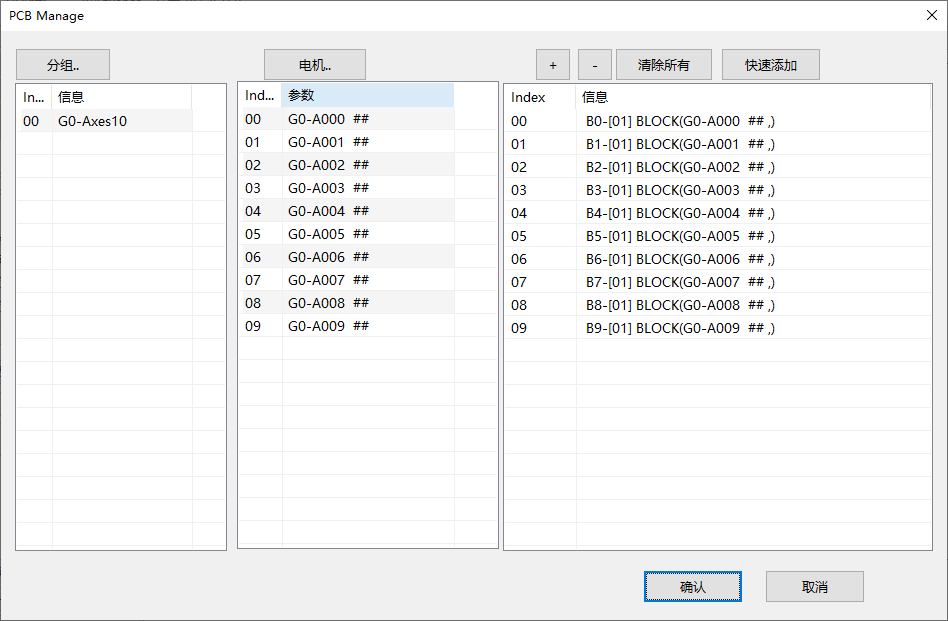
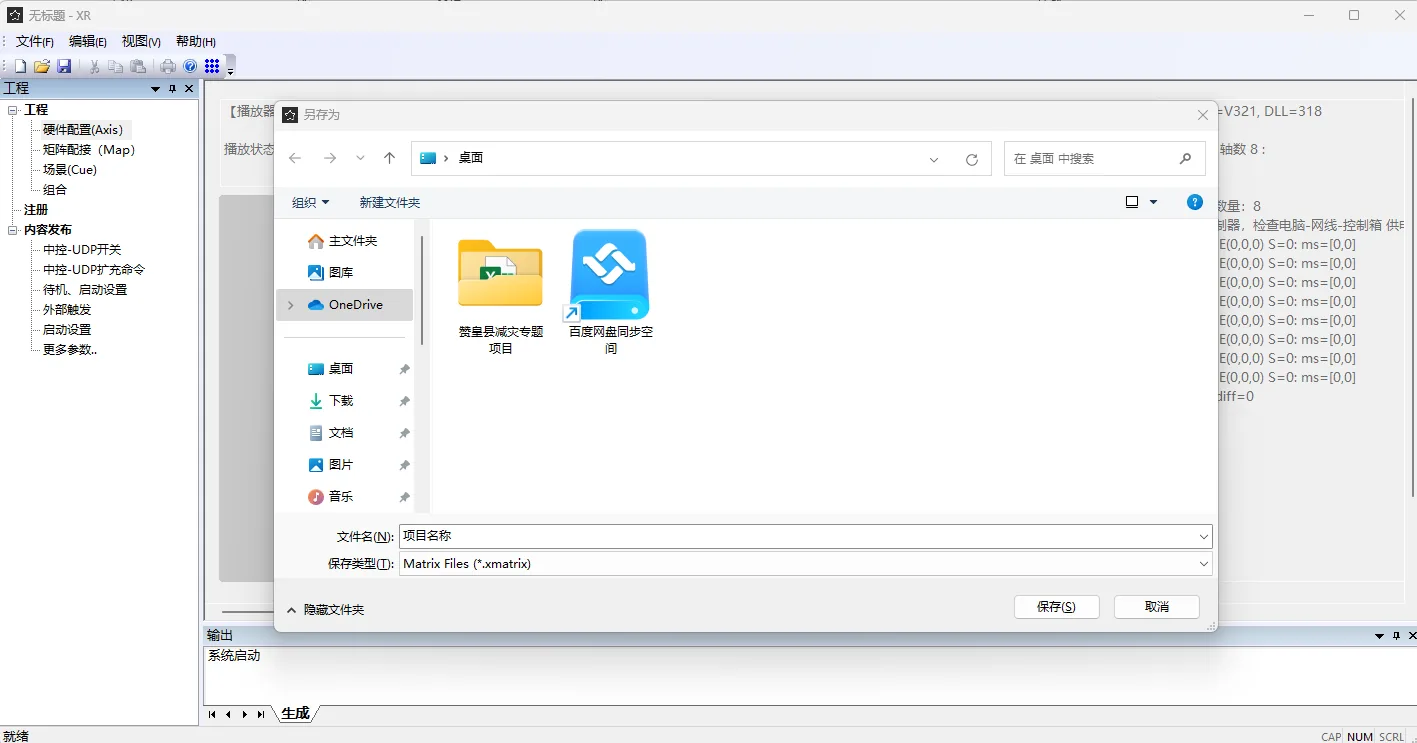
- 硬件配置:按现场建立分组、轴和运动模块。修改硬件配置后软件会重新连接,完成后先保存工程。
- 矩阵配接:设置行列,把格子地址与运动模块编号对应起来。运动模块编号从0开始,格子显示通常从1开始,不要把两者错开。
- 保存工程:工程文件扩展名为
.xmatrix,它包含硬件、配接、场景和组合信息,应随项目备份。
调试电机:先信号,再运动
统一调试界面同时显示设备连接、运行状态、原点、正负限位、输入输出、当前位置和报警。第一次调试先观察信号,再进行低速点动和回零。
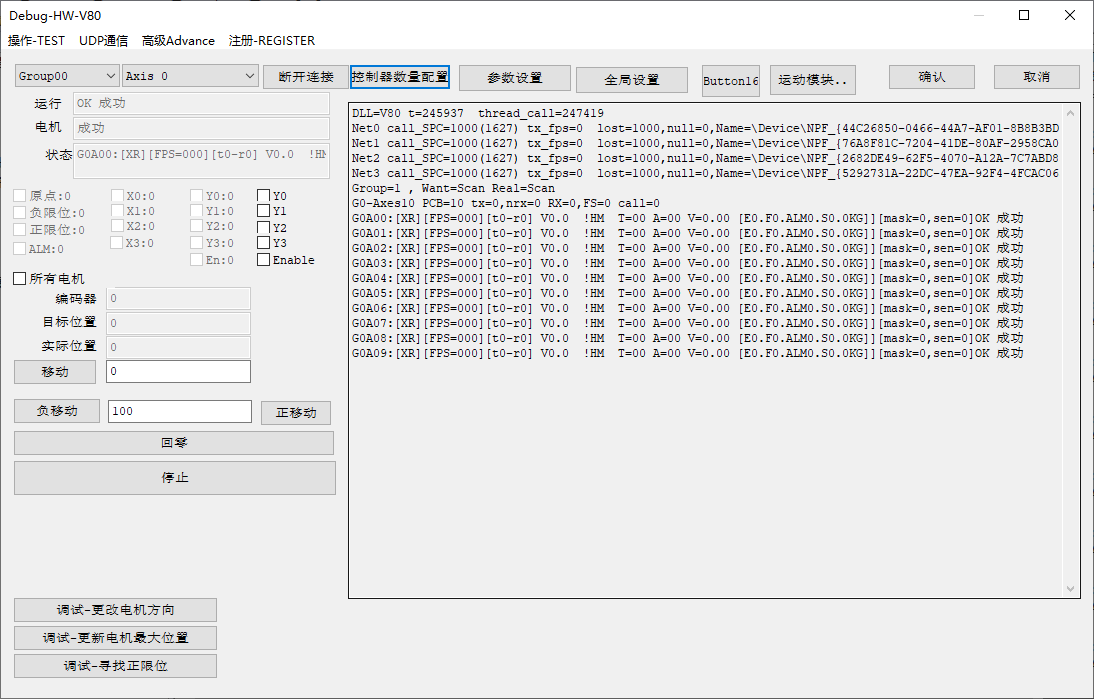
- 先观察原点与正负限位信号是否随传感器动作正确变化。
- 低速微动,确认软件负方向确实朝机械负方向;反向时先修改电机方向。
- 执行回零,确认电机找到原点后按设定偏移离开传感器。
- 设置最大行程,使工作位置留在正限位内侧;正负限位用于异常保护,不作为日常停止点。
- 多轴存在碰撞可能时,再设置回零顺序、回零前后等待和正负方向启动延迟。
场景、组合与执行
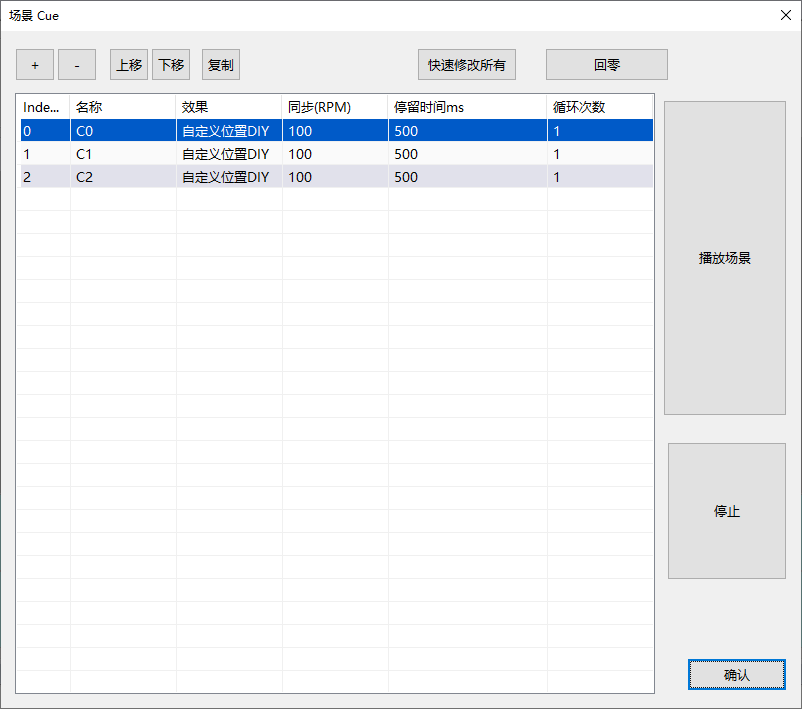
- 场景(Cue):保存一组轴的位置、速度和停留时间。可以直接填写脉冲或百分比,也可以读取当前电机位置。
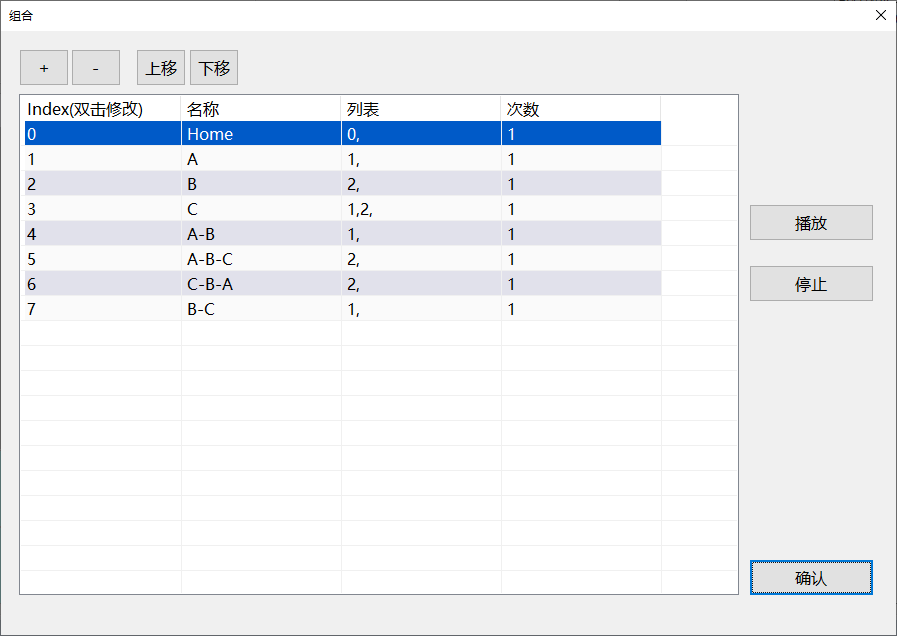
- 组合(Sequence):把多个场景按顺序加入列表,设置运行次数,以及执行前是否强制回零。
- 执行:主界面连接后,先执行一次验证;循环执行只应在方向、行程、限位和轴间距离全部确认后使用。
触发方式
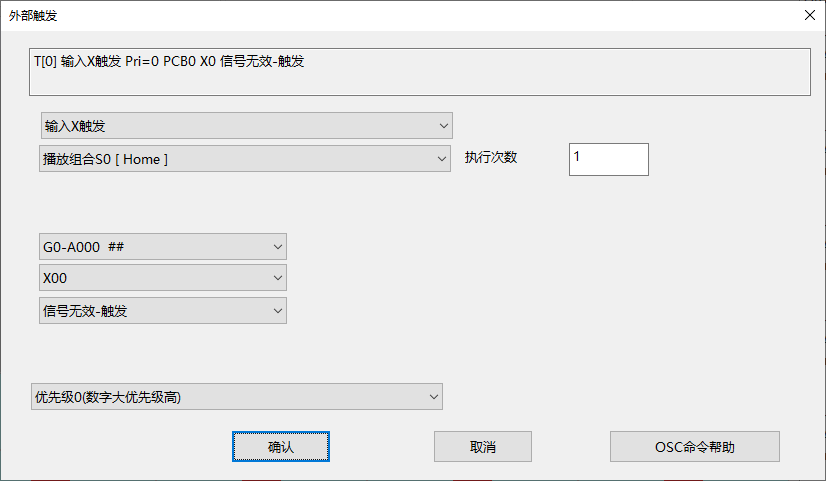
在线动作既可以在主界面手动执行,也可以由现场信号触发。触发绑定到回零、停止、执行全部组合或执行指定组合;组合编号从 S0 开始。
| 类型 | 怎么使用 | 先检查什么 |
|---|---|---|
| 输入点(DI) | 选择设备与X0~X3,再选择有效电平或上升沿、下降沿 | 输入信号、边沿与触发项是否启用 |
| UDP数值 | 把P0~P99等数值触发绑定到某个动作 | 在调试页打开UDP接收;常用端口为6000 |
| UDP自定义命令 | 输入约定字符串后执行指定组合或执行回零、停止 | 字符串是否完全匹配,组合编号是否从0开始 |
多个触发同时存在时按软件中的优先级处理,数字越大优先级越高。DMX512触发属于另一条控制路径,接线与通道方式见XMatrix DMX512接口。
关键参数与防撞
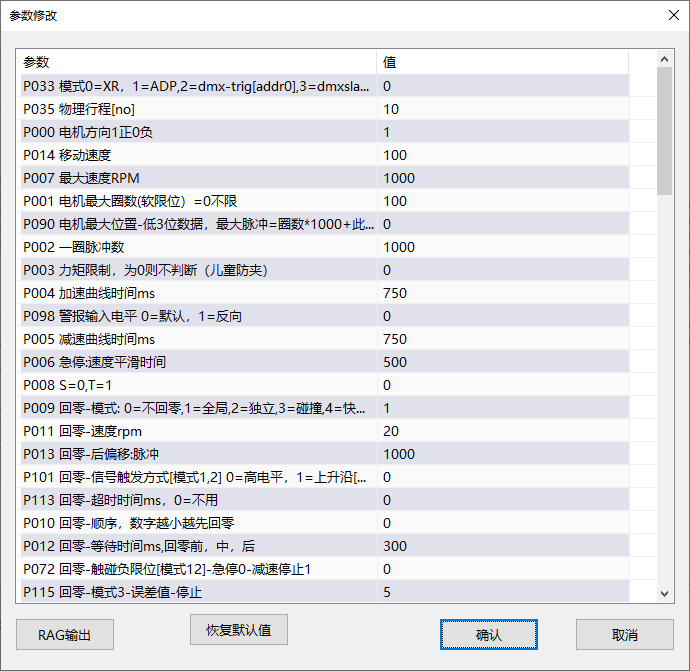
参数名称以当前软件界面为准;标明需要重启的项目,修改后应重新上电。先用保守速度跑通,再按机构负载与节拍调整。完整参数资料见 XMatrix技术资料。
| 参数 | 建议 / 默认 | 说明 |
|---|---|---|
| 回零速度 | 宜慢,资料常见100–300 rpm | 以不冲过原点、机构无冲击为准;不同电机和机构需重新核定 |
| 移动速度 | 资料常见200–500 rpm | 场景与组合执行速度仍受电机最大速度限制 |
| 加减速时间 | 100–10000 ms,默认约 500 ms | 越大起步越柔;机构晃动大就加大 |
| 最大行程 | 正限位内侧 | 界面百分比位置的满行程基准,平时不要撞正限位 |
| 力矩限制 | 0 不判断 | 儿童防夹、遇阻即停类保护时再设 |
| 回零顺序(模块) | 数字越小越先 | 开合与旋转、单轨多车分批回零,防撞关键 |
| 回零前 / 后等待 | 按现场标定 | 错开启动,配合正负向移动前延迟 |
| 启动后延迟 | 默认1000 ms,可设0–100000 ms | 给设备连接、信号稳定和回零留出时间 |
| 模块安全限制 % | 按需设置 | 位置 / 偏差 / 中心 / RPM 门限,超限保护停 |
保存工程与现场运行
- 工程备份:保存
.xmatrix文件。更换电脑时重新安装网络驱动并导入工程,不要依靠现场电脑里的唯一副本。 - 启动设置:可设置Windows启动后打开XMatrix、自动打开指定工程、延迟后回零或执行组合。正式运行前应先手动验证一次。
- 自动动作:可选择无动作、执行全部组合、循环执行全部组合、执行指定组合或循环执行指定组合。
- 可选内容:软件也有待机画面及运动同步素材能力,属于特定项目功能,不影响通用多轴控制的基本流程。
配套硬件
免编程解决「怎么编排」;轴要安全动作,现场还要接这几样。
| 你要做的 | 要配的东西 | 接到哪 |
|---|---|---|
| 回零 / 找原点 | 槽型光电 ×1 | 主机 HM |
| 正负限位保护 | 槽型光电 ×2(或只用软限位) | 主机 LIM+、LIM− |
| 垂直轴断电保持 | 刹车电机 + 24V 继电器 + 刹车线 | 主机 DO 经继电器 |
| 多轴联动 | 网线(手拉手级联) | 主机网口 |
完整对照见 XMatrix功能 × MSP硬件对照;配件类别见 配件与配套件。
常见问题
| 现象 | 先看什么 |
|---|---|
| 连接失败 | WinPcap、网线、网卡占用;不是 IP / ping 问题 |
| 能连不能走 | 是否回零、限位状态、方向与最大行程是否为0 |
| 整场错位乱跳 | 矩阵地址是否对准模块编号;场景是否编错格 |
| 单轨打架 | 回零顺序、正负向延迟、场景启动延迟 |
| 外部触发没反应 | 触发是否启用;优先级;DI边沿;UDP接收是否打开;命令是否匹配;组合编号是否从0起 |
| 关闭电脑后设备不再执行 | 这是在线版的正常边界;需要撤走电脑应使用XMatrix离线并下载工程 |
| 执行结束后不再回零 | 组合「先回零」、执行前强制回零、执行满 N 次强制回零是否打开 |
| 软件首次启动没有界面 | 检查WinPcap与发布包是否完整,并确认系统盘存在 C:\XKinetic |