XMatrix命令接口:一行文字命令,控制整台电机
XMatrix是XMSP的软件系统;本页说明命令接口功能,编号 Command,英文名 Command Mode。设备内置运动控制,发一行 ASCII 命令就能移动、回零、读状态;当前公开实现是 UDP。
- IP : 6000命令端口
- A / D / P / V / Z常用命令
- /地址多轴级联
- 任意语言字符串即接口
它能做什么
通过XMatrix命令接口,进入设备内置的运动控制命令解释器,实现运动控制命令编程和代码调用,完成灵活动作,将繁琐任务自动化并构建复杂工作流。发送一行普通文字,就能让电机移动、回零、停止、读取状态或按地址控制多台设备;你不必从电机参数、驱动器参数和运动控制器底层编程开始。
它解决的是传统电机控制中“需要外置运动控制器、脉冲接线复杂、不同驱动器接口不一致、调试与二次开发重复”的问题。当前公开实现使用UDP传输ASCII命令,适合上位机、工控软件、脚本、嵌入式系统、IoT设备和本地AI工具接入。
- 绝对定位、相对移动、连续运转、回零。
- 改速度、加减速、使能、急停。
- 读当前位置、限位、报警、是否回过零。
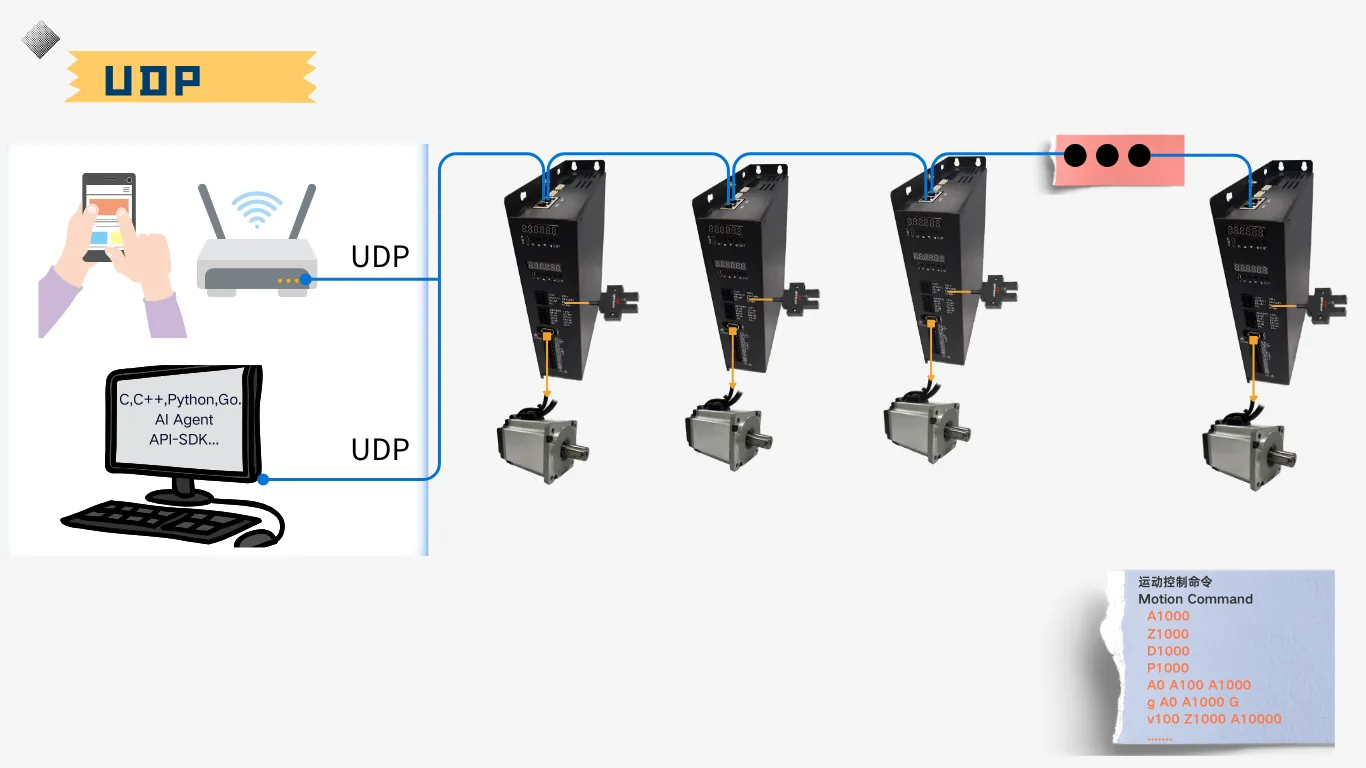
- 网线级联多台,用地址区分各轴。
- 用循环、等待和IO组合动作,把重复运动写成简短命令流程。
怎么做
- 电脑或上位机与MSP设备接入同一网络,设备切换到命令接口对应的UDP工作模式。
- 向设备IP的编程端口发送ASCII字符串;出厂常用端口为
6000。 - 先发送
h确认通信和设备状态,再使能、回零并发送运动命令。 - 多台设备通过网线级联,命令前加
/地址指定执行轴。
快速命令与第一个实例
| 命令 | 示例 | 含义 |
|---|---|---|
A | A10000 | 移动到绝对位置10000 |
D | D1000 | 从当前位置向负方向移动1000 |
P | P1000 | 从当前位置向正方向移动1000 |
V | V500A1000 | 以500 rpm移动到绝对位置1000 |
Z | v100Z1000 | 以100 rpm回零,完成后偏移1000并作为零点 |
z | z0 | 电机不移动,把当前位置计为0 |
/ | /0A0 /1A100 /2A200 | 三台设备分别移动到0、100和200 |
第一次联调按下面顺序发送。每条命令收到回复后,再发送下一条:
h               # 查询状态,确认网络已经连通
E1              # 打开使能
v50Z1000        # 以50 rpm回零,偏移1000作为零点
V200A10000      # 以200 rpm移动到绝对位置10000
常见流程写法
A0 A1000                 # 先到0,再到1000,执行一次
g A0 A1000 G10           # 在0和1000之间循环10次
g A0 A1000 G             # 一直循环,另发停止命令结束
A0 W1000 A1000 W500      # 到0等1秒,再到1000等0.5秒
/0 A0 /1 A100 /2 A200    # 多轴分别到达不同位置
详细说明
XMatrix命令接口把运动控制细节封装在设备内部。下面说明网络设置、调试步骤、命令规则、多轴级联、程序接入和现场配套。
统一配置、调试与参数
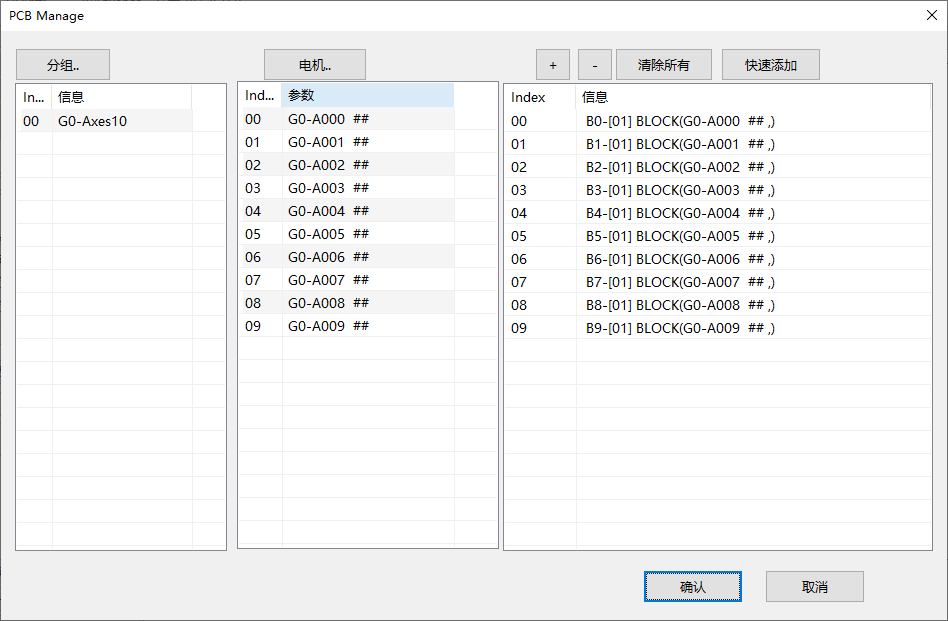
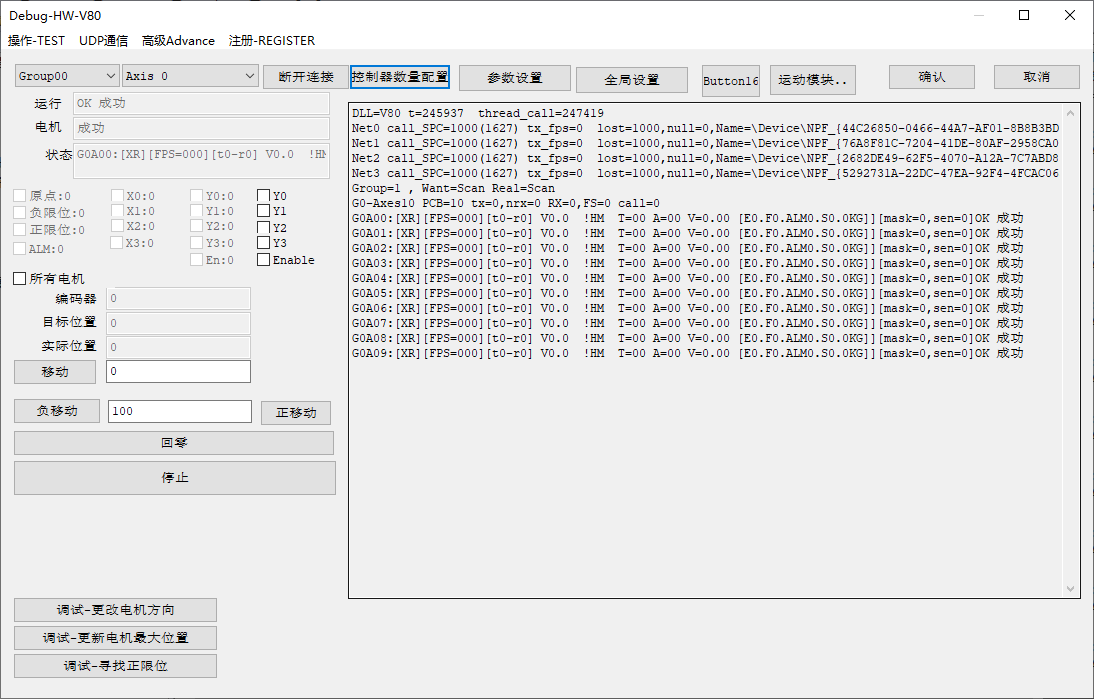
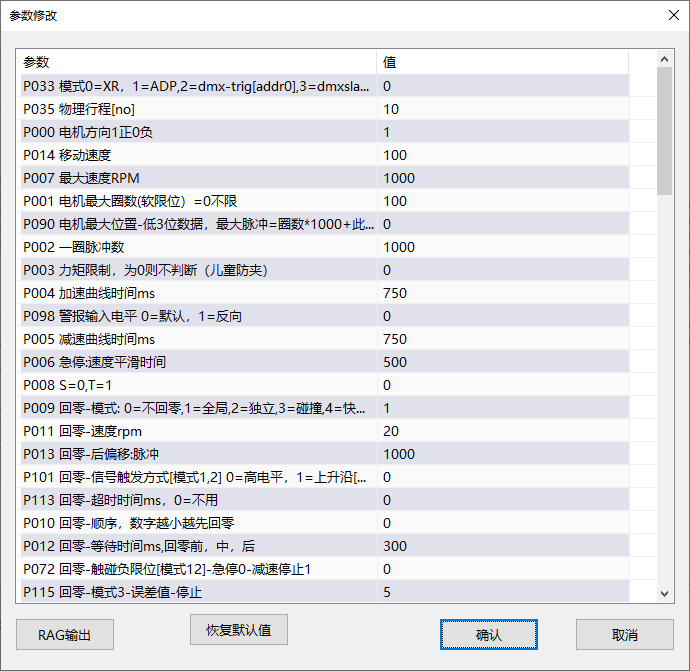
本软件功能与其他XMatrix入口共用同一套MSP设备基础层。先配置分组、轴和运动模块,再核对原点、限位、方向与回零,最后设置速度、加减速、行程和保护参数;完成这些基础工作后,才进入本页对应的软件模式。
产品定位与核心价值
XMatrix命令接口把工业级运动控制、命令解释器和网络通信组合在同一套MSP硬件里。控制端只负责描述“移动到哪里、以多快速度、什么时候停止”,设备负责加减速、回零、限位和错误处理。
- 简化集成:无需额外运动控制卡或脉冲模块,网线发送命令即可驱动电机。
- 提升开发自由度:不限制编程语言和上位机形态,可接入现有软件、IoT系统或本地AI工具。
- 统一多轴逻辑:步进、伺服及MSP1001路径使用相同的命令与地址方式,减少重复开发。
- 持续扩展:标准命令之外可申请完整协议,也可按项目定制命令集和软件接口。
怎么连网
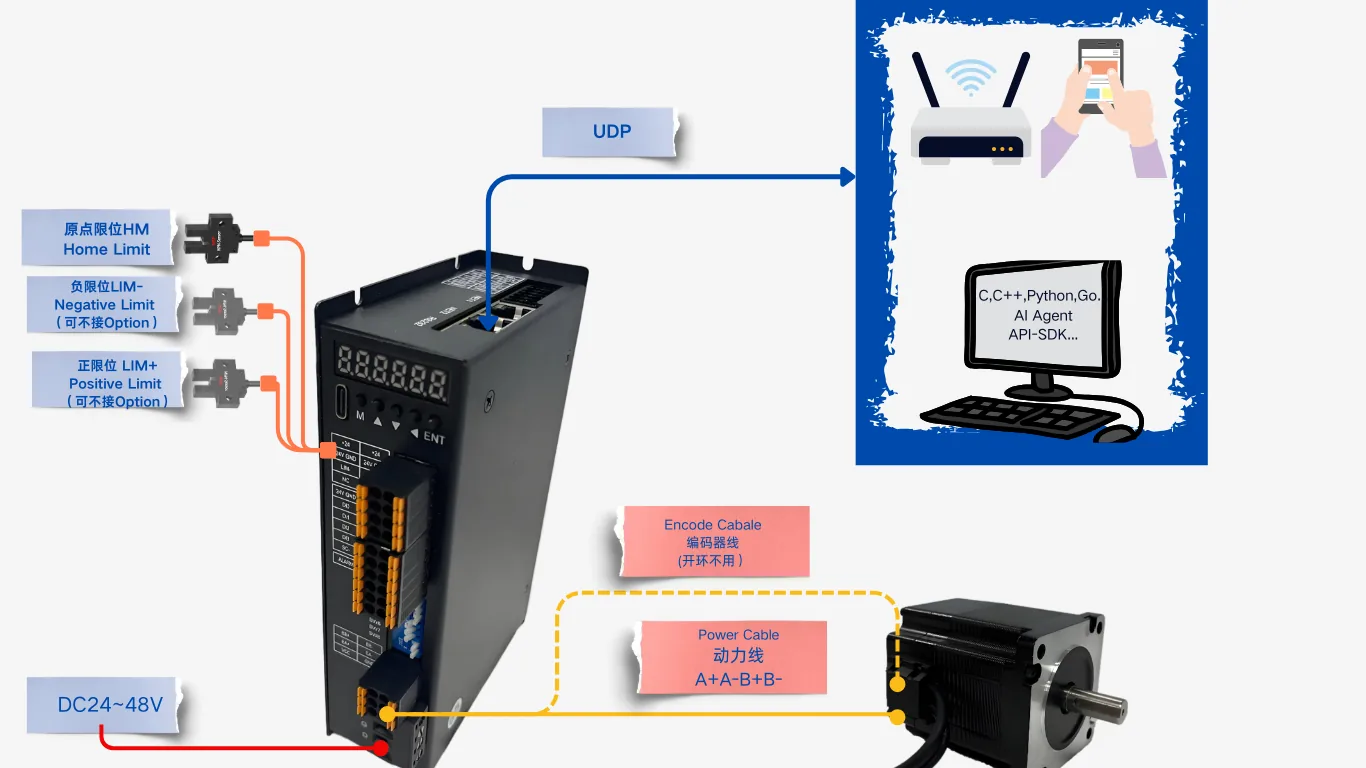
上位机经 UDP 下命令;原点与正负限位接 24V IO。
用普通网线把电脑和设备接到同一网段(直连或经过交换机都可以)。
| 项目 | 出厂默认 | 说明 |
|---|---|---|
| 设备 IP | 192.168.1.199 | 在调试软件「网口 IP」四项里改,改完要重新上电 |
| 编程端口 | 6000 | 命令发到这个端口 |
| 中控端口 | 9999 | 给中控软件预留,一般不用改 |
| 工作模式 | 请设为 UDP | 调试软件「模式」选 1 = UDP,然后重新上电 |
电脑 IP 建议设成同一网段,例如 192.168.1.100。先 ping 通设备,再用网络调试工具向 192.168.1.199:6000 发文字。
/站号 指定后面的轴。入口设备与各轴站号在调试配置中确认,不要把同一条级联链当成多台独立网络设备分别发包。调试步骤摘要
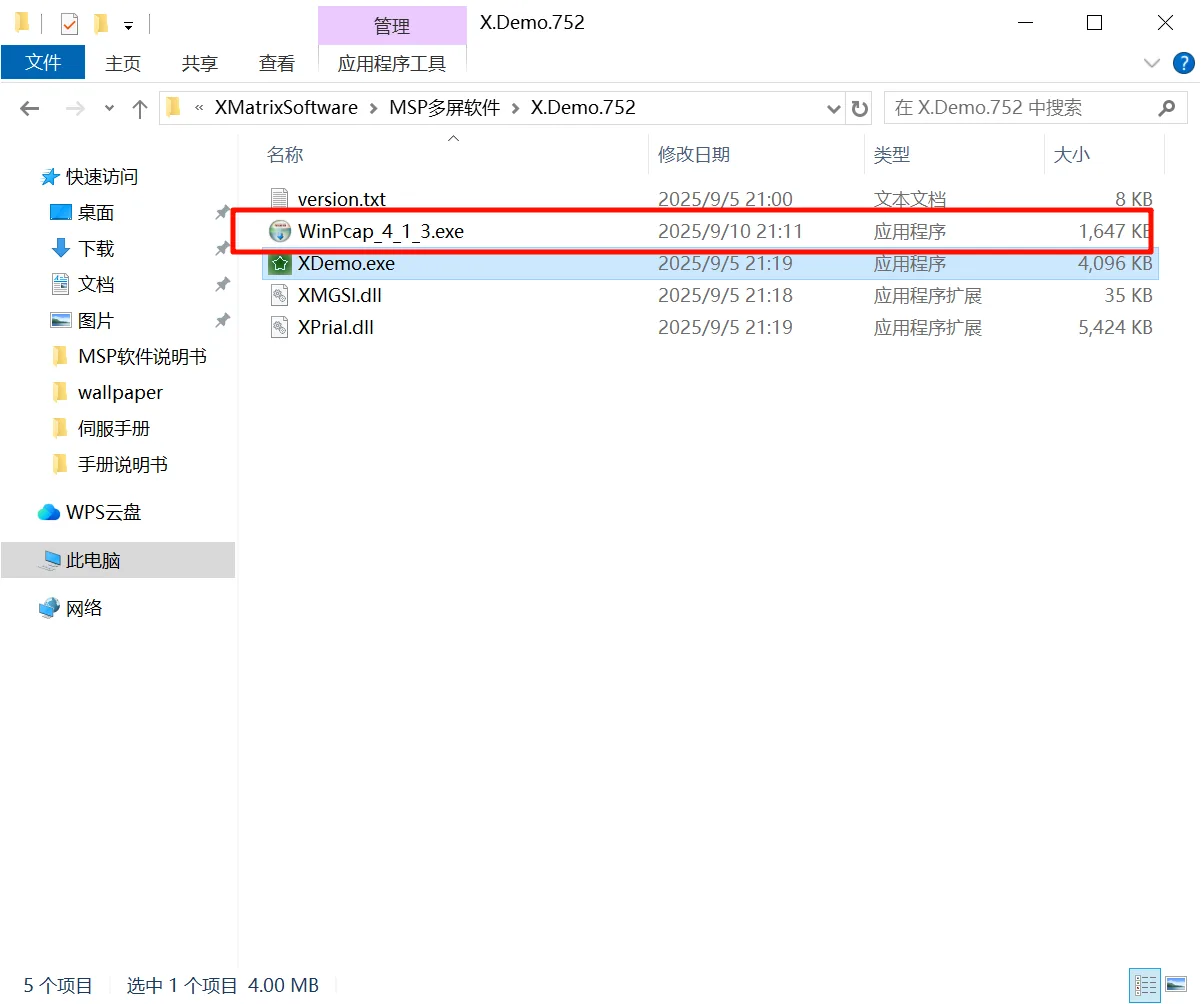
- 解压调试软件,先安装 WinPcap 网络驱动(一台电脑装一次;用 USB 转网口先插上再装),双击调试软件启动。
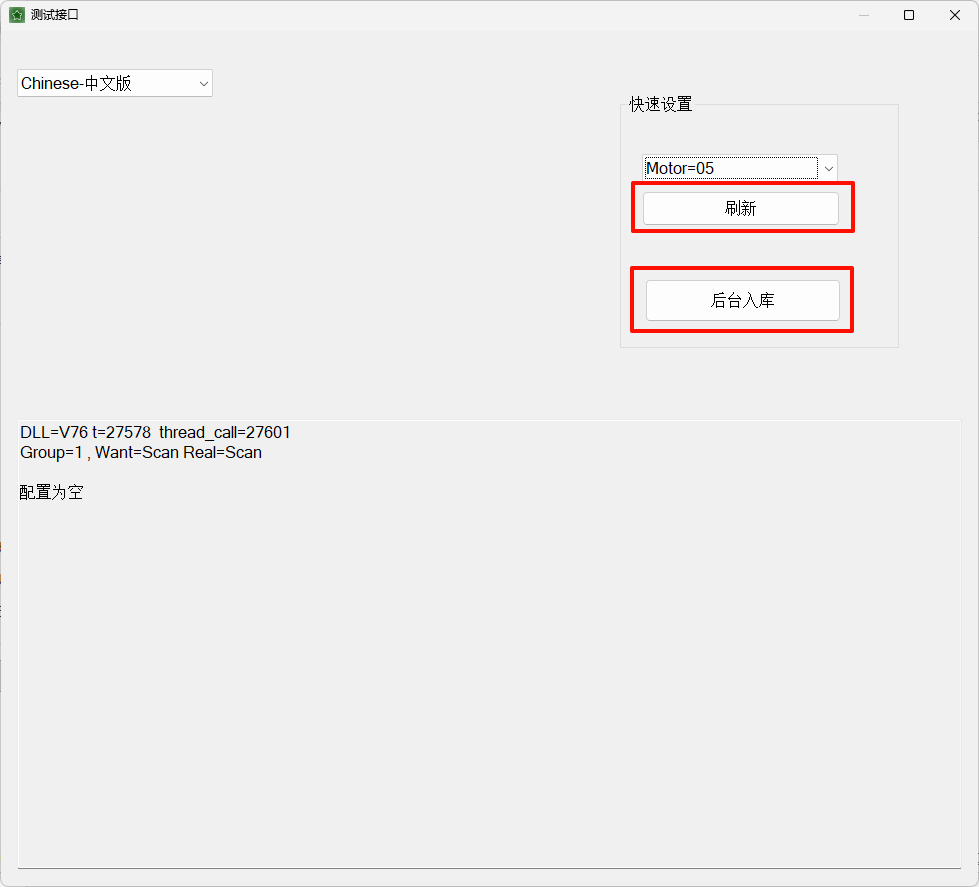
- 选择电机模块数量 → 刷新 → 后台入库。若提示确认口令,按现场软件提示输入。
- 打开参数设置,把「模式」改为 1 = UDP,确认后设备自动重启。
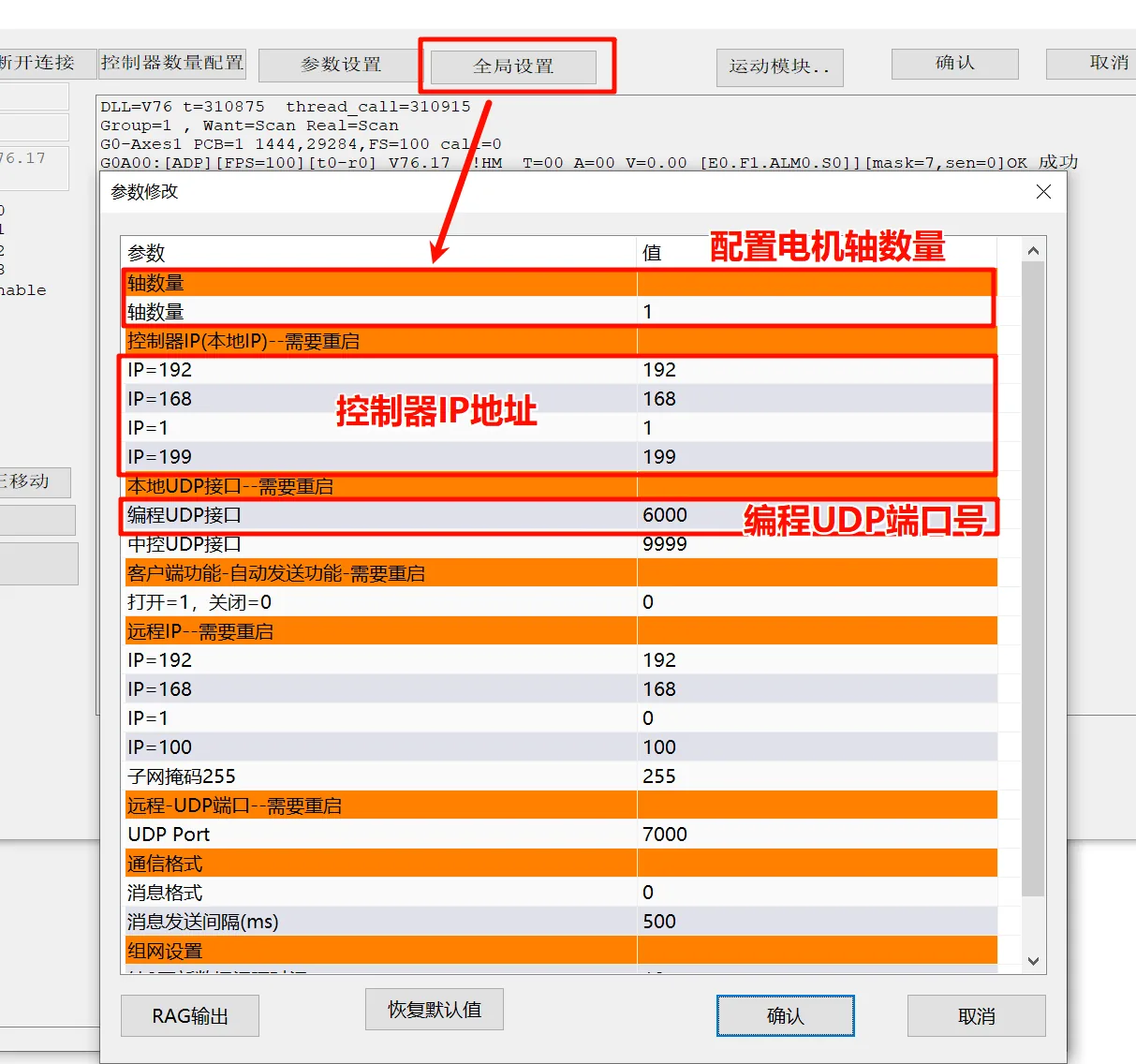
- 全局设置:核对轴数量、控制器 IP(默认 192.168.1.199)、编程端口(6000)。改完 IP 或端口必须给控制器重新上电才生效。
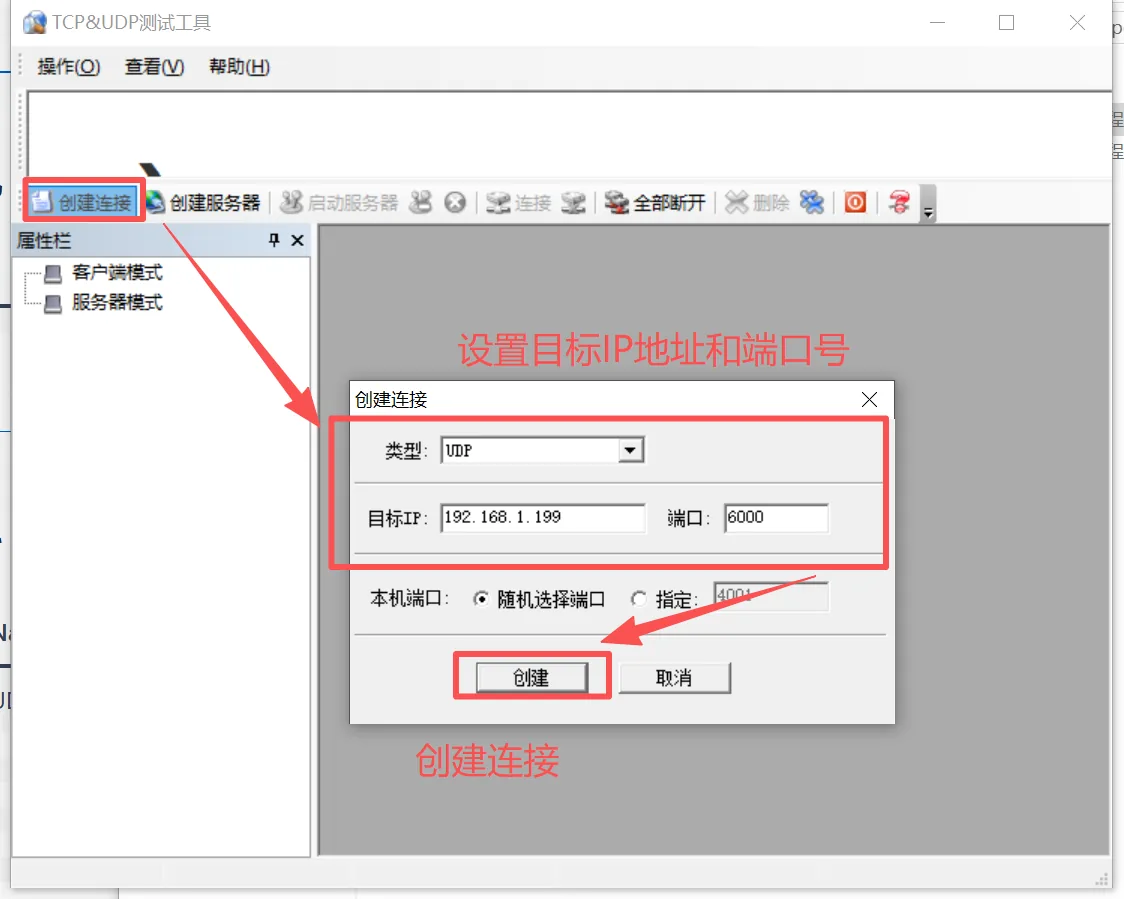
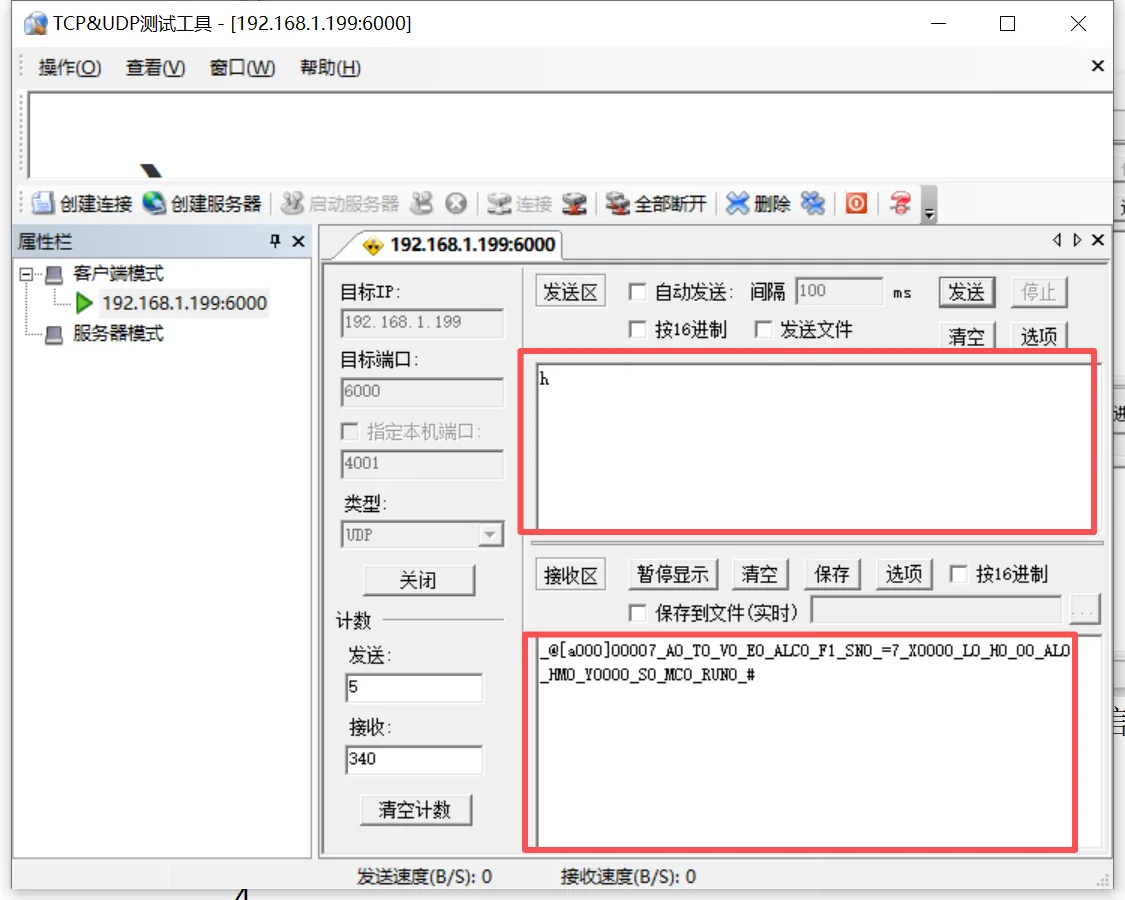
- 用 UDP 网络助手创建连接(类型 UDP,目标 IP + 端口 6000),先发
h查状态,再发运动命令验证。
命令怎么写
- 一条命令 = 一个字母 + 可选整数。可以连在一起发,空格可有可无。
- 区分大小写:
V是移动速度,v是回零速度;Z是回零,z是改当前位置计数。 - 位置单位是脉冲,速度单位是转/分(RPM),等待时间是毫秒。
- 一条报文最多大约三十条命令。发完等回复,不要连发。
- 不认识的字母整条失败,电机会停下来。
A10000P500          # 先到绝对 10000,再正向相对走 500
V100 A1000          # 空格无所谓
V1000A1000          # 和上一行效果一样
命令一览(常用)
| 命令 | 写法 | 做什么 |
|---|---|---|
A | A10000 | 走到绝对位置 10000 |
P | P1000 | 从当前位置往正方向走 1000。P0 = 按当前速度一直正转 |
D | D1000 | 往负方向走 1000。D0 = 一直反转 |
V | V200 | 后面移动用的速度,转/分 |
v | v50 | 回零用的速度,转/分 |
Z | Z1000 | 找原点;数字是找到后再走出的偏移,并记为新的 0 点 |
z | z0 | 电机不动,只把「当前位置」改成这个数 |
E | E1 / E0 | 打开 / 关闭伺服使能 |
t | t0 / t1 | 停止:0 减速停,1 急停 |
W | W1000 | 等 1000 毫秒再执行后面的命令 |
Y | Y11 | 开关量输出。十位是通道,个位是电平 |
h | h 或 h15 | 查询状态,不运动。数字表示要哪些字段 |
一台和多台
每台设备在调试软件里有一个站号(地址)。出厂一般是 0,多台必须各不相同。
- 命令前面加
/站号,只有这台会执行后面的内容,直到下一个/。 - 不加
/,当前这台(以及能听到这条广播的轴)都会执行。
/0 A0 /1 A100 /2 A200    # 三台分别走到 0、100、200
V150 /1 A5000            # 先统一速度,再只让 1 号走到 5000
接入示例
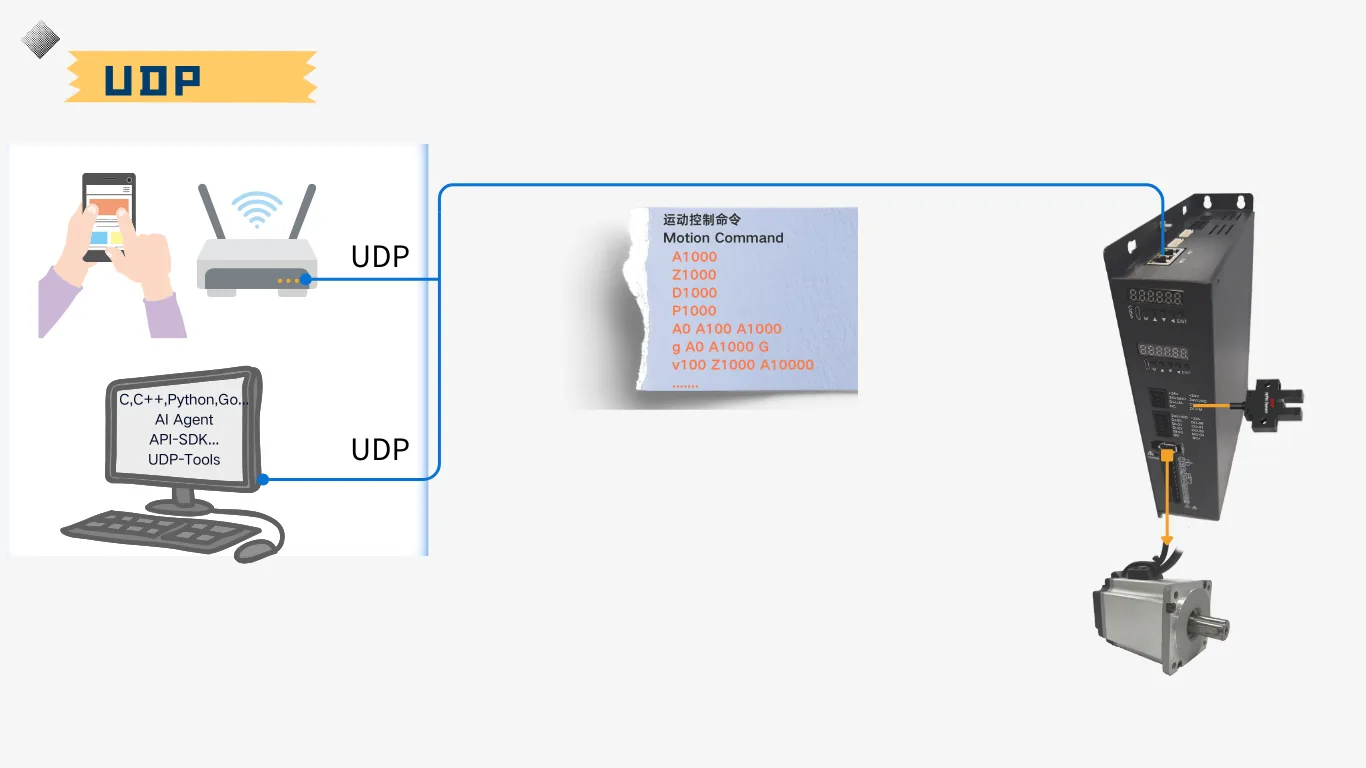
任意语言,发出去的是一行普通文字。下面用 Python 演示最小流程;网络调试助手(TCP&UDP 测试工具)做法相同:创建 UDP 连接填设备 IP 和 6000,发送区发命令即可。
import socket

设备 = ("192.168.1.199", 6000)
s = socket.socket(socket.AF_INET, socket.SOCK_DGRAM)
s.settimeout(1.0)

def 发送(命令):
    s.sendto(命令.encode("ascii"), 设备)
    回复, _ = s.recvfrom(1024)
    return 回复.decode("ascii", errors="replace")

print(发送("h"))
print(发送("E1"))
print(发送("v50Z1000"))
print(发送("V200A10000"))
Z 并确认已回零;P0 / D0 会一直转,必须再发 t0 / t1 才能停。配套硬件
XMatrix命令接口解决「怎么下命令」;命令要真的让轴动起来、还要安全,现场得接这几样。
| 你要做的 | 要配的东西 | 接到哪 |
|---|---|---|
| 回零 / 找原点 | 槽型光电 ×1 | 主机 HM |
| 正负限位保护 | 槽型光电 ×2(或只用软限位) | 主机 LIM+、LIM− |
| 垂直轴断电保持 | 刹车电机 + 24V 继电器 + 刹车线 | 主机 DO 经继电器 |
| 多轴联动 | 网线(手拉手级联) | 主机网口 |
| 把旋转变成直线位移 | 减速机 / 丝杆 / 皮带滑台 | —(参数换算) |
完整对照见 XMatrix功能 × MSP硬件对照;配件类别与型号见 配件与配套件。
常见问题
| 现象 | 先看什么 |
|---|---|
| 完全没有回复 | 电脑和设备是否同一网段、模式是否为 UDP、是否发给级联入口设备、防火墙有没有拦 UDP |
| 提示不认识的命令 | 字母大小写、是否多打了不支持的字母 |
| 回了 OK 但电机不动 | 有没有 E1、有没有回过零,以及限位、方向和报警状态 |
| 多台只有入口设备动作 | 后面几台站号是否设好,命令有没有写对应的 /站号 |
| 电机一直转停不下来 | 刚才发过 P0 或 D0,补发 t0 |
| 改了 IP 仍连旧地址 | IP / 编程端口改完后必须给控制器重新上电 |
| 进不了参数或后台 | 按现场软件提示输入口令;规则向技术支持索取 |